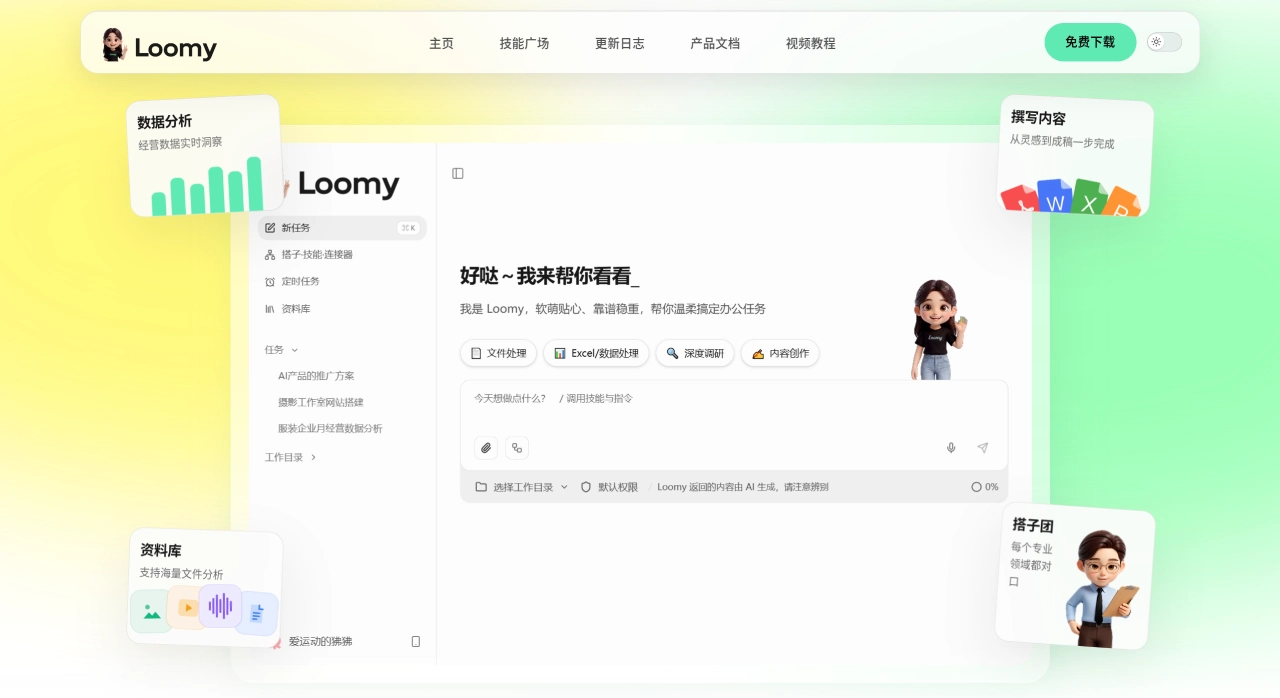
下载与安装
下载入口:https://loomy.xunfei.cn/download。
| 平台 | 系统要求 | 备注 |
|---|---|---|
| Windows | Windows 10 及以上,x64 | 目前为 Beta 版;安装遇到问题可下载绿色版解压使用,绿色版不支持热更新 |
| macOS | macOS 14.0 或更高版本,仅支持 Apple Silicon(M 系列) | Intel Mac 暂不支持 |
Loomy 是科大讯飞 2026 年 3 月推出的桌面 Agent,基于 AstronClaw 打造,支持 Windows 10+(x64)与 macOS 14+(仅 Apple Silicon),注册送 5000 积分,本教程提供从下载安装到PPT 实操的完整使用教程。
Loomy 是科大讯飞推出的桌面级 AI 智能体,基于 AstronClaw 技术打造,它和普通聊天机器人的区别在于:不只是回答问题,而是直接在你的电脑上把任务做完。面向本地办公场景,支持文件整理、内容创作、数据分析、网页操作、邮件处理等多步骤任务自动执行。
你用一句自然语言描述需求,Loomy 会自动拆解任务、规划步骤、调用对应的技能与工具,在后台逐步执行。整个过程中,AI 只能访问你显式授权的目录,采用“目录级隔离”机制,超出授权范围的操作需要二次确认,从机制上降低数据泄露风险。
能力由三层构成:模型层(MiniMax-M2.5、doubao-seed-2.0-pro、DeepSeek-v3.2、qwen3.5-plus 四个默认模型开箱即用);技能层(Skills)覆盖 Word、Excel、PPT、PDF、邮件等办公场景;工具层(飞书、钉钉、QQ 等 IM 适配,以及浏览器 MCP、邮箱 MCP 等连接器)。此外还有「搭子团」支持多个专业智能体在会话内分工协作。
不用写脚本、不用记命令,说清楚要什么,AI 自己拆解执行。
只读写你授权的文件夹,超出范围需二次确认,AI 无法获取系统级权限。
Word / Excel / PPT / PDF / 邮件等能力包,可逐项设置“允许 / 询问 / 禁止”。
多个专业智能体在会话内分工组队,适合活动策划、数据分析等复杂任务。
四个默认模型开箱即用,也可配置自己的 API Key,密钥仅保存在本地。
桌面端 + 安卓 App(iOS 推进中)+ 网页端 + 飞书/钉钉/QQ 远程控制。
下载入口:https://loomy.xunfei.cn/download。
| 平台 | 系统要求 | 备注 |
|---|---|---|
| Windows | Windows 10 及以上,x64 | 目前为 Beta 版;安装遇到问题可下载绿色版解压使用,绿色版不支持热更新 |
| macOS | macOS 14.0 或更高版本,仅支持 Apple Silicon(M 系列) | Intel Mac 暂不支持 |
打开 Loomy,使用手机号 + 验证码登录。新账号注册即送 5000积分
进入 设置 → 邀请码 可填写他人邀请码获得额外永久积分,也可查看自己的邀请码分享给他人。双方各 +5000 永久积分。此外,新手任务最高还可获得 10000 积分。
首次启动会引导授权工作目录。点击「授权并选择目录」,勾选你希望 Loomy 操作的文件夹(如桌面、文档、项目资料)。
Loomy 已适配飞书、钉钉、QQ等主流 IM 工具,完成绑定后手机可作为远程控制入口。此外还支持浏览器 MCP、邮箱 MCP 等连接器。
| 方式 | 适用场景 | 操作要点 |
|---|---|---|
| 飞书 / 钉钉 / QQ | 远程控制、办公协同 | 在桌面端完成 IM 绑定后,手机端对应 IM 中会出现 Loomy 聊天窗口,发送自然语言指令即可触发电脑端执行并回传结果。 |
| 浏览器 MCP | 网页自动化 | 进入 设置 → MCP 工具,开启「浏览器」开关,自动检测默认浏览器并建立控制通道。 |
如果系统没有安装 Chrome 或 Edge,优先走 IM 绑定路径。
技能入口:左侧菜单栏「技能」(或顶部「技能广场」)。在 设置 → 技能 中可为每个技能设置权限:允许(AI 判断需要时直接调用)、询问(调用前征求同意)、禁止。
高频低风险技能建议设为“允许”;涉及发送邮件、外部操作的建议设为“询问”。调用方式有两种:输入 / 弹出技能菜单手动选择,或直接用自然语言描述需求让 AI 自动匹配。
搭子团:在「搭子团」入口启用预设团队(如电商运营搭子团、自媒体内容增长团队),系统会自动加载每位搭子的角色设定与技能权限。搭子团是在同一会话内由多个智能体分工协作,不是多个独立任务并行。
这是 Loomy 最容易验证效果的任务之一:手里已有产品文档或素材,只差把它变成一份能直接用的 PPT。
把产品介绍文档(Word、PDF 或 Markdown 均可)放进已授权的工作目录。这是前置条件——Loomy 只能读取授权目录内的文件。
指令中建议包含四个关键要素:素材来源、页数、风格、输出位置。
根据我提供的产品文档,制作一份产品介绍的 PPT,10 页左右,风格简洁专业,完成后保存到桌面。
也可以在指令中嵌入技能名(如“用「PPT 演示专家」……”),或在输入框开头输入 / 手动选择技能。直接用自然语言描述需求,Loomy 通常也能自动匹配。
Loomy 先做任务规划,通常拆成以下子步骤逐步执行:
.pptx 文件并保存到指定位置一份 10 页左右的产品介绍 PPT,从指令发出到文件落盘,实测约需 6 分钟,取决于文档长度和本机性能。
生成完成后,PPT 会出现在指定输出位置,可在 PowerPoint 或 WPS 中二次编辑。合格输出应包含产品定位、核心功能、典型场景等骨架,且内容基于你提供的素材总结,而非凭空生成。
PPT 演示专家属于高频且操作可逆的技能(生成文件而非删除或外发),建议在 设置 → 技能 中设为 “允许”。若希望保留审核环节,设为“询问”也不影响任务执行,只是每次调用前多一次确认。
模型切换在聊天输入框下方完成。默认模型包括 MiniMax-M2.5、doubao-seed-2.0-pro、DeepSeek-v3.2、qwen3.5-plus,开箱即用;切换后无需重启应用。每轮会显示所用模型、思考强度和积分消耗。
移动端有三条路径:
https://loomy.xunfei.cn/web,浏览器打开即可使用云端任务,无需安装。示例指令:“打开 C:\工作\客户提案.pptx,检查错别字,另存为 PDF 发我”——Loomy 会在电脑上自动完成并回传文件。
注册即送 5000 永久积分
积分消耗与任务复杂度相关。简单问答约 10–20 积分,文档处理约 50–100 积分;5000 积分大约可支撑 50 次常规办公任务。配置自己的 API Key 时,模型调用不扣除 Loomy 积分。
Windows:Windows 10 及以上 x64,目前为 Beta 版;安装遇到问题可下载绿色版解压使用,绿色版不支持热更新。
macOS:需 macOS 14.0 或更高版本,仅支持 Apple Silicon(M 系列芯片)。Intel Mac 暂不支持。
不会。Loomy 采用目录级隔离机制:只能读写你显式授权的目录,未授权路径下的文件它无法读取;任何超出授权范围的操作都需要二次确认。AI 无法获取系统级权限,从机制上降低数据泄露风险。
建议只授权当前任务真正需要的文件夹,而不是整个磁盘。
最常见的原因是目标文件不在已授权目录内。请检查:
如果文件在别处,可以在设置中补充授权对应目录,或先把文件移动到已授权目录再执行任务。
手机端有三条路径:
https://loomy.xunfei.cn/web 即可使用云端任务,无需安装。如果只需要云端任务,电脑可以不开机;如果需要操作本地文件或调用本机已配置的工具,则电脑端需在线并完成过绑定。
默认模型包括 MiniMax-M2.5、doubao-seed-2.0-pro、DeepSeek-v3.2、qwen3.5-plus,切换入口在聊天输入框下方,切换后无需重启应用。
选型建议:简单问答、文件整理用响应快的模型;复杂推理、长文档分析优先选 DeepSeek 等深度推理模型。不同模型和思考强度的积分消耗不同,每轮输入框下方会显示实际消耗。
按风险高低来定:
普通聊天工具以“回答问题”为主,输出停留在对话窗口;Loomy 是桌面智能体,能在授权目录内直接读写文件、调用技能和外部工具,把任务执行完再交付结果。同样说“整理桌面文件”,聊天工具会给你操作步骤,Loomy 会直接完成分类归档并生成清单。
两者不是互斥关系,可以按任务类型各取所需:
如果系统没有安装 Chrome 或 Edge,优先走 IM 绑定路径。
可以停止。任务执行中界面会提供停止按钮,点击即可中断当前任务。
单一对话线程内是顺序执行的:当前任务执行时,新消息会进入等待队列,当前任务完成后才处理下一条。
搭子团不等于多任务并行:它是多个专业智能体在同一会话内分工协作,系统自动加载角色设定与技能权限,但整体仍在一个任务流程中推进,不是多个独立任务同时跑。
Copyright © 映技派 版权所有