Screen.Studio
Screen.Studio简介
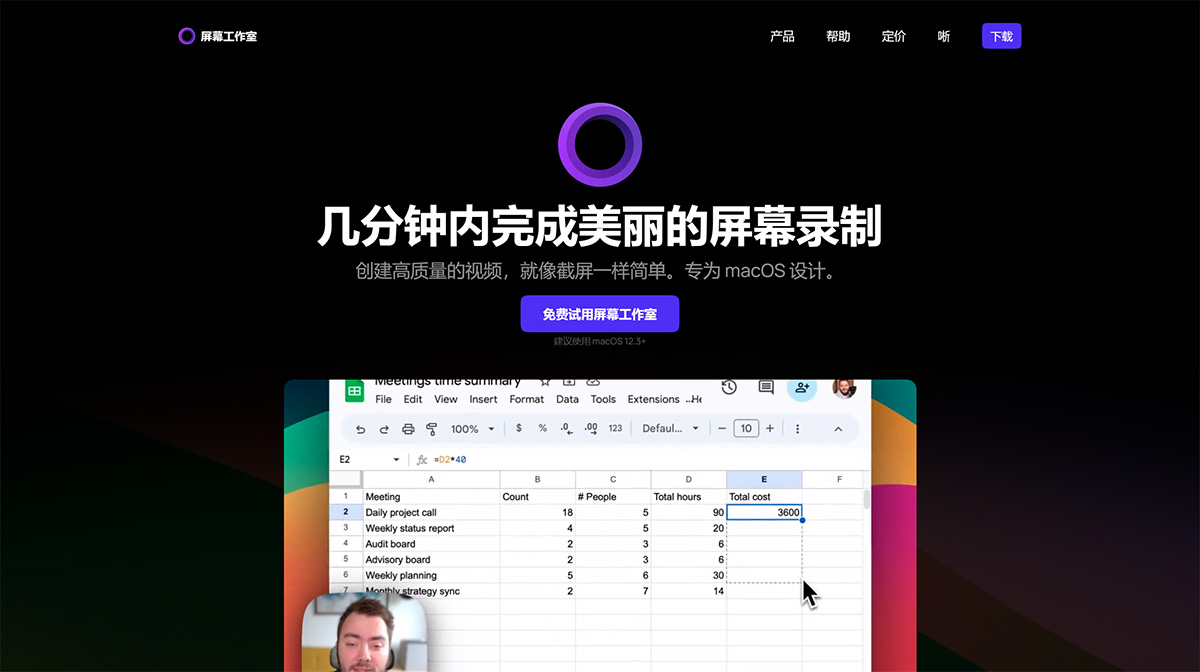
Screen Studio 是给 macOS 用的录屏加简单视频编辑软件,重点是录出来的视频清楚、用着顺手、看着专业。做内容的、搞开发的、做设计的,或者要拍产品演示、教程、UI/UX 动画、软件介绍的,用它挺合适。

Screen.Studio特点:
录得清楚:能录 4K、60 帧,Retina 屏的清楚度也能留住,适合要高清的视频。
自带简单编辑:会自动给鼠标加高亮,点的时候出圆圈动画。能放大缩小、移动画面,把重点地方放中间。可以加字、箭头、图形这些。有时间轴,能剪片段、裁掉不要的、拼起来。
界面简单,用着省事:界面干净,不用调一堆设置就能开始录,学起来不难。
导出方便:能存成 MP4、GIF、ProRes,发 YouTube、Twitter 或者嵌文档都能用。
适合苹果设备:用了 Metal 加速,M1/M2/M3 芯片的 Mac 跑起来顺,不怎么费电。
Screen.Studio应用
拍 SaaS 产品的演示视频
开发的人录代码操作或调试
UI/UX 设计的人展示交互原型
做教程的 YouTuber 或教育内容的人
Screen.Studio怎么用
一、下载安装
去官网 https://www.screen.studio,点 Download 下 .dmg 文件。打开文件,把 Screen Studio 拖到应用程序文件夹。第一次开的时候,系统会让开屏幕录制和辅助功能的权限,得同意,不然录不了也没法加鼠标效果。也可以在「系统设置 > 隐私与安全性 > 屏幕录制」里自己开权限。
二、开始录
方法 1:快速录全屏或某个窗口
打开软件,点中间红按钮(●)。选录的地方:全屏、点某个窗口就录那个窗口、或者拖个框选一块地方。点 Start Recording,数 3 秒开始。录的时候按 ⌘+. 停。
方法 2:用菜单栏快捷方式
装完后菜单栏会有图标,能设要不要一直显示。点图标,直接选地方开始录。
三、录完编辑
鼠标效果:自动给鼠标加高亮,能关。点的时候出圆动画,颜色、大小、时间能改。右键或双击能加别的提示样式。
放大重点地方:在时间轴选一段,点工具栏 Focus 按钮,自动放大那块,过渡顺滑。能调放大倍数、时间、快慢效果。
剪片段:拖片段两头裁掉开头或结尾。在时间轴中间点 Split 分开,删掉不要的部分。能拼多段,但现在不能多轨道复杂合。
加标注:能加字,调字体、颜色、背景。加箭头或图形引观众看重点。能模糊敏感信息,比如邮箱、密码。
声音处理:能录系统声(要 macOS 13 以上或用 BlackHole 这类工具)。默认录麦克风,能在设置里关。编辑时能调音量或静音。
四、导出视频
点右上角 Export。选格式:MP4 通用、压缩好,适合网上发;GIF 适合短演示,但文件大;ProRes 质量高,适合专业后期,但文件很大。设分辨率(最高 4K)、帧率(最高 60 帧)。点 Export 选地方存,等渲染完。M1/M2/M3 的 Mac 渲染很快,几秒到几十秒就行。
五、省事技巧
快捷键:⌘+N 新建录,⌘+E 快速导出,空格键播/停预览。能存常用标注样式、鼠标效果的预设。编辑的内容自动存成 .screenstudio 文件,以后能改。
注意
只能录 Mac 屏幕,录不了 iPhone/iPad。现在不支持摄像头画中画(2026 年初还是这样)。免费试 7 天,之后要买 license,一次付约 49 美元,价格可能会变。
专业论文写作-降AI率
Ai应用
Ai资讯
漫剧一条龙
爆单神器-绘蛙
开源AI应用平台