剧本策划助手▸
 Ai应用
 Ai资讯
 小说剧本转漫剧
 做PPT写文案
 Seko漫剧生成

Oh My PPT

Oh My PPT简介
Oh My ppt是什么
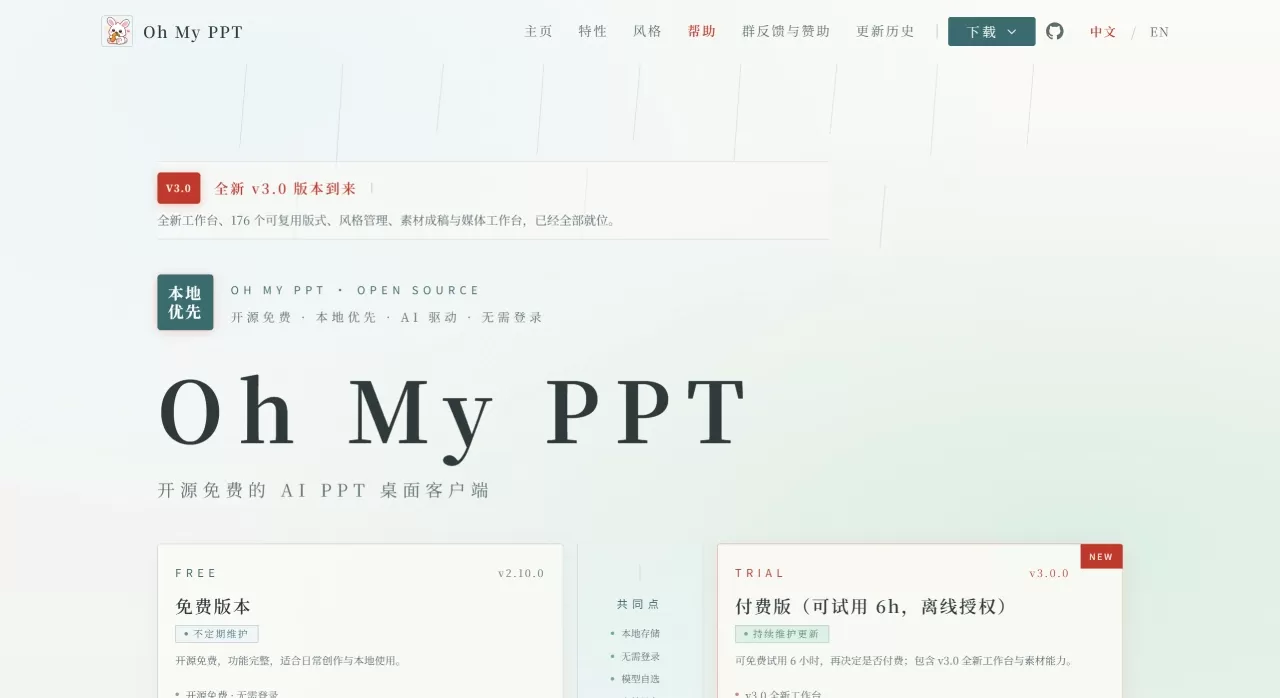
Oh My PPT 是一款开源免费的 ai PPT 桌面客户端,支持 macOS 和 Windows,它靠 AI 生成可编辑的 HTML 幻灯片,从大纲、排版、配图、动画到演讲稿、多格式导出,一条流程走完。不用注册登录,文件都存本地。适合经常做汇报、课件、答辩、路演,又在意隐私和版式能不能自己说了算的人。
免费版:开源免费,功能完整。无需登录,数据存本地,支持完整编辑和多格式导出,但只是不定期维护。
付费版:持续更新维护,月付、离线授权,可以先免费试用 6 小时再决定要不要买。多了 v3.0 的新工作台和素材能力。
两版共有的能力:本地存储、无需登录、模型自选、文档导入、PPTX 互转、100+ 风格、对话编辑、版本回滚、图表公式、跨设备迁移。
技术栈是 Electron + React + TypeScript。
核心功能
1. 四种生成入口
快速创建:填主题、详细描述、页数、风格,直接出可编辑初稿。
对话创作:先跟 AI 把结构、受众、每页重点聊清楚,整理成大纲再生成,也能解析网页链接里的资料。
上传文档解析:支持 DOCX、TXT、MD、CSV,自动整理出主题、页数、描述,生成时还会继续参考原文。
素材成稿:上传大纲加图片素材,AI 会逐张理解图片内容并匹配到合适的页面,直接出带图的初稿。图片原样转存,AI 不会改动原图。
2. 版式库
176 个可复用的页面骨架,结构和槽位是固定的,视觉会跟着风格变。分类是封面页 21 个、目录页 38 个、章节页 22 个、内容页 77 个、结束页 18 个。里面有安索夫矩阵、BCG 增长份额矩阵、前后对照、便当格、大数字页这些。找不到想要的版式,可以让 AI 现场画一个。
3. 风格管理
内置 100+ 风格,比如极简白、赛博霓虹、包豪斯、日式极简、小红书白。风格库实际收录 232 个,其中 114 个标注了"可配图"。可以导入 PPTX、HTML 或图片自动提取风格,也能从零新建、让 AI 生成、收藏常用的。
4. 可视化编辑 + 对话式编辑
元素能拖拽、缩放、旋转、复制、删除,双击文字就能直接改。可以"检选"任意一个元素,让 AI 只改这一个,比如改文字、配色、排版、位置。还有一键美化(单页或全页)、一键配图、插入图片和视频、撤销重做。
5. 旧 PPTX 导入 / 导出
官方说常规场景下,导入和导出可编辑 PPTX 的视觉与结构还原度接近 100%,导入时还会把原文件的风格提取出来供复用。复杂的形状、图表、表格、动画还在持续优化。
6. AI 生图与智能配图
创建时打开"启用配图",AI 只在合适的视觉位置生成插画或背景,会留出文字安全区,不会机械地每页都塞图。编辑页有生图工作台,可以反推提示词、指定尺寸,结果能插入画布或设为页面背景。内置的 Provider 包括即梦、Agnes AI、Seedream、硅基流动、Gemini,以及 OpenAI 兼容的图片接口。
7. 媒体工作台
生图、视频、Agent、反推提示词、我的素材、无限画布统一归档,历史生成的内容随时能取用。
8. 图表与公式
页面里可以插入数据图表,也支持常见 LaTeX 数学公式渲染。
9. 字体管理
内置 14 款精选 Google 字体,支持上传本地 .woff2 文件。标题和正文可以分别指定字体,也可以交给 AI 自动匹配。导出 PPTX 时会自动嵌入用到的字体。
10. 动画与演示
16+ 种页面切换动画,包括淡入、滑动、推进、擦除、缩放、翻转、立方体等,还有 Anime.js v4 的整元素动画。可以给单个元素设置入场、强调、退出动画,以及触发方式、时长和方向。一键全屏演示,用键盘、滚轮或点击翻页。
11. 多画布尺寸
支持 16:9、4:3、竖屏 9:16、竖版 3:4、方图 1:1、小红书图文,从生成到导出都保持真实比例。
12. 多格式导出
可以导出可编辑 PPTX、纯图 PPTX、PNG 批量、PNG 长图、MP4 视频、PDF、能独立打开的演示预览包,以及完整会话 ZIP 包。
为什么选择Oh My PPT
本地优先,隐私可控:会话、源文档、素材和生成结果都在自己电脑上,不需要 Oh My PPT 账号,也不走平台云端。可以接本地 Ollama 完全离线跑。只有在你调用配置的 AI 或生图服务时,请求才会发给那个服务商。
模型自选,不被绑定:通过 OpenAI / Claude 兼容协议,可以接 DeepSeek、Kimi、Doubao、Qwen、GLM、MiMo、MiniMax 等国产模型,也能用 GPT、Claude 和本地模型。文本模型和生图模型是两套独立配置。
生成的是 HTML,不是锁死的模板:打开就能预览,样式、动效、代码块都能改,不受固定模板限制。
解决"生成之后怎么改":对话式编辑、元素检选、可视化拖拽、版本回退,改一处不用重做整套。
PPTX 双向互通:旧模板、客户文件可以导入继续编辑,成品也能导出成 PowerPoint / Keynote 里能继续改的真实 PPTX。
开源可审计:Apache-2.0 协议,代码公开,可以自己搭、自己改。
适用场景
职场汇报:月度/季度总结、项目复盘、方案提案、商业计划书。
教育与学术:教学课件、毕业答辩、开题报告、科研组会。LaTeX 公式加图表是刚需。
路演与分享:创业路演、产品发布、技术分享。整元素动画可以按讲述节奏推进。
新媒体内容:小红书图文、公众号长图、短视频素材。靠多画布尺寸和 MP4/长图导出。
敏感资料场景:内部数据、客户方案、未公开研究。本地存储加本地模型能满足合规要求。
模板复用:企业有统一视觉规范时,导入旧 PPTX 提取风格,批量沿用同一套版式和配色。
开发者/进阶用户:可以直接改 HTML,用官方的 style-generate-skill 自制风格包。
Oh My PPT如何使用
示例任务:做一份 12 页《2026 年 AI 动漫产业发展与未来》行业汇报,含数据图表,最终要能在 PowerPoint 里继续改。
安装:从官网或 GitHub Releases 下载对应系统的安装包。
配置模型:进「设置 → 文本模型」,填 provider、base_url、api_key、model 并验证。要用 AI 配图,再去「设置 → 生图模型」添加 Provider 配置并点"验证",这会真实生成一张测试图,验证通过才能保存。
本地 Ollama 的填法:provider 填 openai,base_url 填 http://127.0.0.1:11434/v1,model 填本地模型名(建议 14B 以上),api_key 填任意非空字符串,比如 ollama。
创建:首页选「快速创建」(有图有大纲就选「素材成稿」)。主题填"2026 年 AI 动漫产业发展与未来",详细描述里写清章节结构、必须保留的数据和结论、每页用什么方式呈现(图表/对比/流程/总结),页数填 12,画布选 16:9,风格选"商务蓝白数据汇报",可以勾上"启用配图生成"。
生成与调结构:AI 会逐页渲染出初稿。在大纲面板里改标题、加页、调顺序、把一章拆成子章节,然后重新出版。
换版式:某页不顺眼,就从版式库里按"内容页/章节页/大数字页"筛选,一键换版式,文字和素材原样保留。
精修:切到编辑模式拖拽元素、双击改字;或者点选某个元素,输入"把标题改得更醒目""加一个柱状图对比工具性能",AI 只改这个元素。
加动画与演讲稿:给标题、数据卡片设置淡入、位移入场、缩放强调,或者"点击逐条出现";再给整套或当前页生成演讲稿。
导出:导出可编辑 PPTX(字体自动嵌入)交付;另存 PDF 归档、PNG 长图发社媒、MP4 供不方便播放 PPT 的场合用;要换电脑继续做,就导出会话 ZIP 包。
常见问题
Q:完全免费吗?
A:v2.10.0 免费版开源免费、无需登录;v3.0.0 是付费版(月付、离线授权),可以先免费试用 6 小时。官方也接受赞助。
Q:不配置模型能用吗?
A:不能生成。必须先在「设置 → 文本模型」里填好并验证模型配置,否则没法创作。
Q:数据会上传云端吗?
A:会话、文档、素材、生成结果都在本地。但调用云端 AI 或生图服务时,相关请求会发给那个服务商,要遵循它的隐私政策。接本地 Ollama 可以完全离线。
Q:Mac 提示"已损坏/无法验证开发者"怎么办?
A:这是未签名或未公证应用的系统默认拦截,通常不是应用真的损坏。可以右键应用选「打开」再确认;还不行就在终端执行 xattr -cr /Applications/OhMyPPT.app。Windows 触发 SmartScreen 时点「更多信息」→「仍要运行」。建议只从官方 Release 下载。
Q:PPTX 导入导出会丢版式吗?
A:常规场景还原度接近 100%,复杂形状、图表、表格、动画还在持续优化,实际还原度受原文件特性、字体和素材复杂度影响。
Q:为什么生成偏慢/消耗偏高?
A:HTML 逐页渲染表现力强,但第三方评测也指出 token 消耗相对较多;开启自动配图会增加生成耗时。
Q:能跨设备继续做吗?
A:可以。编辑页一键导出会话 ZIP 包,另一台电脑导入后继续二次编辑。
Q:能自己定义风格吗?
A:可以。导入 PPTX / HTML / 图片自动提取风格,或者用官方的 arcsin1/style-generate-skill 风格生成包,整理好参考设计、配色和排版要求后导入。
相关AIPPT工具对比
| 维度 | Oh My PPT | Gamma | WPS AI | iSlide AI |
|---|---|---|---|---|
| 形态 | 桌面客户端(本地运行) | Web 平台 | 办公软件内 AI 能力 | PowerPoint 插件 |
| 是否需登录 | 无需登录 | 需要账号 | 需账号/会员 | 需账号 |
| 数据存储 | 本地自持,可接本地模型离线 | 云端 | 云端 | 云端+本地 |
| 产物载体 | HTML 幻灯片,可导出可编辑 PPTX | 网页/PPTX/PDF | 原生 PPTX | 原生 PPTX |
| 二次编辑 | 对话式 + 可视化 + 版本回退 | 在线编辑器 | 客户端内直接改 | 依赖 PowerPoint |
| 风格/版式 | 100+ 风格、176 版式,可提取自定义 | 设计感强、模板体系成熟 | 依托 WPS 模板生态 | 素材组件库丰富 |
| 开源 | 是(Apache-2.0) | 否 | 否 | 否 |
| 更适合 | 重隐私、要深度改稿、要 HTML 表现力与动画的用户 | 追求开箱设计感与在线分享 | 离不开 Office 生态的国内职场人 | 已在 PowerPoint 内深耕的重度用户 |