剧本策划助手▸
 Ai应用
 Ai资讯
 小说剧本转漫剧
 做PPT写文案
 Seko漫剧生成

如何用Lovart一键生成PPT专业配图

Lovart是由哩布哩布ai推出的AI设计智能体,是一个可以通过自然语言生成品牌视觉、海报、电商物料、社媒内容、视频、3D 模型等设计素材的平台,当然也可用来生成ppt配图,用 Lovart 做 PPT 配图,目的让它按 统一风格、统一尺寸、可编辑 的方式批量产出。可以按下面这套流程来直接用。
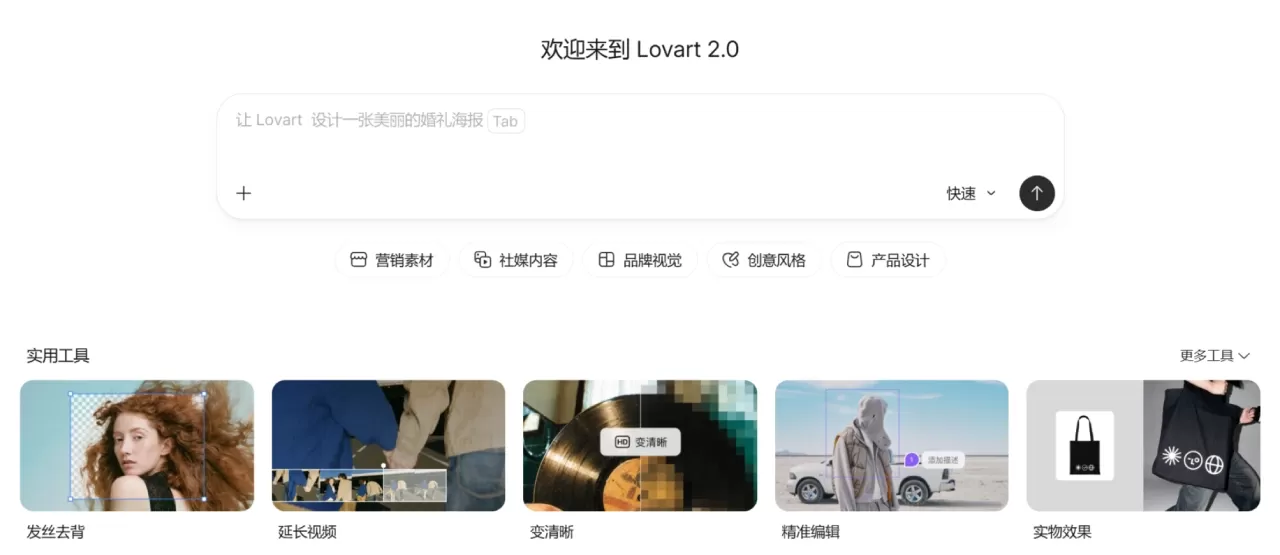
第一步:定风格
在 Lovart 对话框里输入类似提示词:
生成一套 16:9 的 PPT 配图模板,商务简约风格,深蓝色为主色,浅灰和白色辅助,留白充足,适合季度汇报使用。
先生成 1-2 张,确认风格、配色、光影、字体氛围合适后,再批量扩展。
第二步:批量生成多页配图
确认风格后,然后写类似如下提示词:
基于这张模板风格,生成 10 张 16:9 的 PPT 配图,
分别用于:封面、目录、数据页、人物页、总结页。保持配色、版式和质感统一。
如果 Lovart 输出的是单张图片,可以选中图片后让它整合:
把上面生成的图片整合成一份可下载的 PPT 文件。
或者选中所有图片,使用“自动布局”后再导出为 PPT/PDF。
第三步:上传文案,让配图更贴合内容
如果你有现成大纲、Word、PDF,可以直接上传,再写:
根据这份文档,生成一套 PPT 配图,保持商务蓝色风格,16:9,每页配图要和该页内容主题一致。
这样 Lovart 会同时理解内容和风格,避免配图和文案“各说各的”。
第四步:局部修改配图,不用重做整张图
如果对生成后某页配图不满意,可以按下面方式进行微调:
Touch Edit:点击画面中想改的区域,比如背景、人物、图标,然后说“换成暖色木纹背景”“去掉多余装饰”。
Edit Elements:拆解画面元素,替换图片、调整位置或大小。
编辑文字:如果配图中有标题、标签、数字,可以直接修改,不用重新生成。
替换人物/产品图:上传新图后,让 Lovart 把原图指定元素替换掉,其余部分保持不动。
第五步:导出前做一次统一检查
导出 PPTX 之前,先按下面进行检查:
所有页面是否都是 16:9;
配色、字体氛围是否统一;
图片里的文字是否有错别字;
重要信息是否清晰可读;
是否可以直接在 PowerPoint 里打开编辑。
万能PPT配图提示词模板
你可以直接套用下面这个结构:
主题:【例如 2026年Q1业务汇报】
用途:PPT 配图 / 封面 / 目录页 / 数据页
页数:【例如 12 页】
风格:【商务简约 / 科技感 / 新中式 / 互联网战报风】
配色:【主色 + 辅助色】
尺寸:16:9
要求:留白充足、字体清晰、元素不拥挤、风格统一、可导出 PPTX
例如:
生成一套 12 页的 16:9 PPT 配图,主题是“2026年Q1业务汇报”,互联网战报风,主色用红色和金色,辅助色用深灰和白色,包含封面、目录、数据页、团队页、总结页,风格统一,留白充足,最后整合成可下载的 PPTX 文件。
小技巧
要风格更稳:右让Lovart先生成一张“母版图”,再让它基于这张图进行扩展。
要配图更专业:提示词里写清楚“16:9、留白、商务、数据可视化、统一配色”。
要改得快:不要反复重生成整页,优先用 Touch Edit 和编辑元素。
要直接汇报:导出 PPTX 后,在 PowerPoint 里还可以继续替换图片、调整文字和排版。