剧本策划助手▸
 Ai应用
 Ai资讯
 小说剧本转漫剧
 做PPT写文案
 Seko漫剧生成

最新Loomy新手入门技巧与常用指令清单

Loomy是科大讯飞推出的一款桌面级ai智能体工具。类似住在电脑里的“AI 工作搭子”。你不需要自己操作各种软件,只需要用自然语言给它下指令,它就可以自动帮你完成跨应用的任务,比如整理文件、制作ppt、处理Excel 表格、收发邮件、管理日程等等。
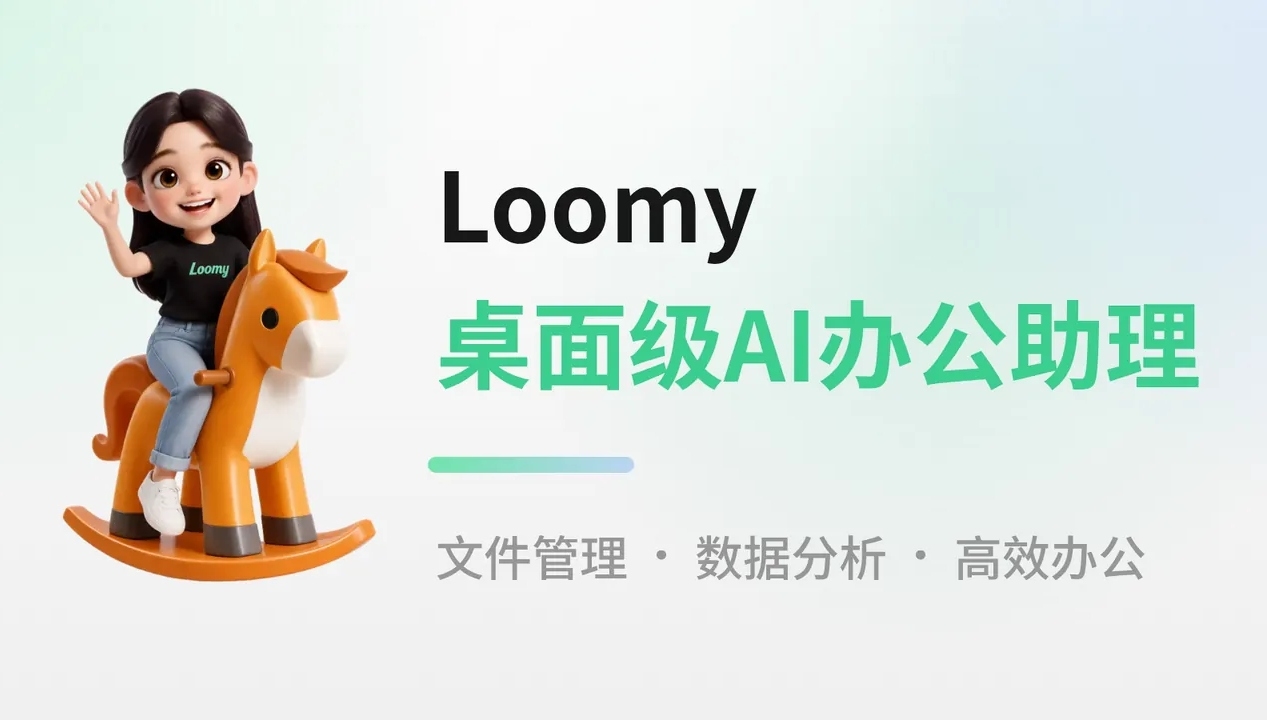
掌握Loomy基本的入门技巧和常用指令,用起来会得心应手,Loomy上手其实不复杂,只要就3个步骤,装好客户端 、授权工作目录、用自然语言派活,你可以按照下面步骤来练。
新手入门步骤
下载安装:到官网 loomy.xunfei.cn下载Windows或macOS 客户端,安装后登录,关于安装方法可以参考https://www.yjpoo.com/Loomy,
授权工作目录:首次启动必须添加目录,非常重要,比如「桌面」【文档】【下载】或你的项目文件夹。Loomy 只能访问授权目录,未授权路径它完全读不到。
绑定 IM 工具:在【设置 → 远程控制】中绑定飞书 / 钉钉 / QQ,之后手机就能远程派活,电脑端收到指令后执行并回传结果。
选模型:输入框下方或【设置 → 模型】里切换。默认有 MiniMax、豆包、DeepSeek、通义千问,也可接入自己的 API Key:点击 Loomy 左侧菜单栏的【设置】,选择【模型】进入模型配置页面,这里提一嘴,密钥只存本地,这部分调用不再消耗Loomy积分,费用直接走服务商的计费。
装技能:左侧【技能广场】里一键安装,比如 PPT 演示专家、Excel 表格专家、邮件起草助手等。
常用指令清单
| 场景 | 指令示例 |
|---|---|
| 文件整理 | 把桌面上所有带"会议纪要"的 Word 和 PDF 按日期归档,生成汇总清单 |
| 做 PPT | 根据 D:\产品资料\介绍.docx 做一份 10 页产品介绍 PPT,商务简洁风格,保存到桌面 |
| 查邮件 | 查看 QQ 邮箱未读邮件,按紧急程度排序,把最重要的 3 封摘要发我 |
| 搜热点 | 搜一下本周 AI 行业热点,整理成简报,输出 3 个选题方向 |
| 做表格 | 打开 D:\销售数据\10月.xlsx,按产品类别汇总销售额,生成柱状图 |
| 写文案 | 根据这份产品资料写一篇小红书种草笔记,语气活泼,带 emoji |
| 远程派活 | 打开 C:\工作\客户提案.pptx,检查错别字,另存为 PDF 发我 |
| 日程管理 | 明天下午 3 点提醒我参加项目评审会,提前 15 分钟通知 |
Loomy实用技巧
指令要越具体越好:带上路径、文件名、页数、风格,比"帮我做个 PPT"成功率高很多。
用“ / ”手动选技能:输入“ / ”会弹出技能菜单,适合你知道该用哪个技能时精准调用。
技能权限分级设:低风险技能,比如如 PPT 生成,设【允许】,涉及外发或邮件的设【询问】。
任务失败看日志:右上角【任务历史】里找到中断条目,能看到卡在哪一步,针对性改指令或补授权。
搭子团协作:0.9.35 版本支持多搭子分工,比如让研究员搭子查资料、编辑搭子写稿、数据搭子做图表,同一会话内协同完成。
积分消耗:简单问答约 10–20 积分,文档处理约 50–100 积分。配置自己的 API Key 不扣 Loomy 积分。
大家可以先拿【文件整理】和【做 PPT】来练下手,熟悉下以上的技巧与常用指令,感受下它和普通聊天的区别。